هل سألت نفسك مؤخراً: نقاط مضيئة ملونة تظهر على شاشة هاتفك؟ إليك ما تعنيه ومتى يجب أن تقلق؟ هذا التساؤل أصبح شائعاً جداً بين المستخدمين في عام 2026، خاصة مع تزايد الوعي حول أمن المعلومات وحماية البيانات الشخصية.
في عالمنا الرقمي المتسارع، تعتبر حماية الخصوصية في الهواتف الذكية من أهم الأولويات للشركات التقنية والمستخدمين على حد سواء. تهدف هذه النقاط الملونة التي تظهر فجأة في الجزء العلوي من الشاشة إلى تنبيهك الفوري بنشاط التطبيقات.
إذا كنت ترى هذه الإشارات الضوئية وتتساءل عما إذا كان هناك تطبيق يتجسس عليك، فإن الإجابة تعتمد بشكل أساسي على لون النقطة ونوع نظام التشغيل، سواء كنت تستخدم جهاز آيفون أو هاتف أندرويد.
دليل الألوان: نقاط مضيئة ملونة تظهر على شاشة هاتفك؟ إليك ما تعنيه ومتى يجب أن تقلق
قامت الشركات التقنية الكبرى بتطوير مؤشرات الخصوصية في الآيفون وأجهزة أندرويد لإبلاغ المستخدمين بشفافية مطلقة. النقطة الخضراء والبرتقالية هما الأكثر شيوعاً وظهوراً في الاستخدام اليومي للهواتف.
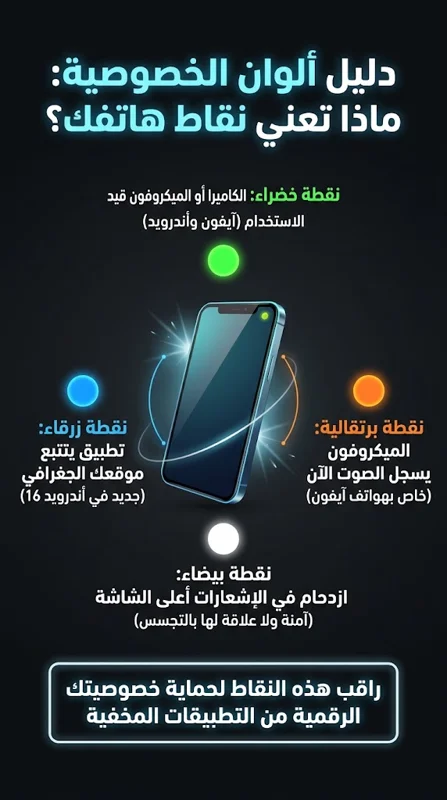
في هواتف آيفون، إذا ظهرت نقطة خضراء في شريط الحالة، فهذا يعني بوضوح أن أحد التطبيقات يستخدم الكاميرا، أو الكاميرا والميكروفون معاً. بينما ظهور النقطة البرتقالية يعني أن التطبيق يستخدم الميكروفون فقط ويسجل الصوت المحيط بك.
أما في أجهزة أندرويد، فقد أصبح نظام التنبيهات شبيهاً جداً منذ الإصدارات السابقة، ولكن مع وصول نظام أندرويد 16 (Android 16) في مارس 2026، تم تقديم مؤشرات جديدة ومهمة لتعزيز حماية الخصوصية في الهواتف الذكية.
تعتبر النقاط الملونة بمثابة حارس شخصي لخصوصيتك الرقمية، فهي تخبرك فوراً متى يتم استخدام الكاميرا أو الميكروفون دون علمك المسبق.
تحديثات نظام أندرويد 16: نقاط مضيئة ملونة تظهر على شاشة هاتفك؟ إليك ما تعنيه ومتى يجب أن تقلق
مع إطلاق نظام أندرويد 16، لا تزال النقطة الخضراء تشير إلى استخدام الميكروفون والكاميرا. لكن التحديث الأبرز والمهم هو إضافة النقطة الزرقاء التي تظهر في الجانب الأيمن من الشاشة.
هذه النقطة الزرقاء تعني أن أحد التطبيقات يصل حالياً إلى بيانات الموقع الجغرافي الخاص بك بصفة نشطة. لمزيد من التفاصيل حول سياسات تتبع الموقع، يمكنك مراجعة سياسة خصوصية Google الرسمية لتفهم كيف يتم التعامل مع بياناتك.
إذا كنت تتساءل باستمرار: نقاط مضيئة ملونة تظهر على شاشة هاتفك؟ إليك ما تعنيه ومتى يجب أن تقلق، فالإجابة تكمن في فهم الجدول المرجعي التالي للألوان ودلالاتها.
| لون النقطة التحذيرية | نظام التشغيل | الوظيفة المستخدمة (المعنى) |
|---|---|---|
| النقطة الخضراء | آيفون وأندرويد | استخدام الكاميرا، أو (الكاميرا والميكروفون معاً) |
| النقطة البرتقالية | آيفون (iOS) | استخدام الميكروفون لتسجيل الصوت أو المكالمات |
| النقطة الزرقاء | أندرويد 16 (Android 16) | تطبيق يصل بنشاط إلى بيانات الموقع الجغرافي |
حقيقة النقطة البيضاء: نقاط مضيئة ملونة تظهر على شاشة هاتفك؟ إليك ما تعنيه ومتى يجب أن تقلق
كثيراً ما يطرح المستخدمون سؤالاً إضافياً: ماذا عن النقطة البيضاء؟ وهل هي جزء من إجابة استفسارنا الشامل حول نقاط مضيئة ملونة تظهر على شاشة هاتفك؟ إليك ما تعنيه ومتى يجب أن تقلق بشكل حقيقي.
لحسن الحظ، النقطة البيضاء لا تتعلق باختراق الخصوصية أو الاستخدام السري للميكروفون والكاميرا. بل تظهر هذه النقطة لتنظيم واجهة المستخدم فقط ولا تشكل أي تهديد.
عندما تتراكم الإشعارات وحالة الاتصال ورموز التطبيقات في الشريط العلوي ولا توجد مساحة كافية لعرضها جميعاً، تظهر النقطة البيضاء لتدل على وجود أيقونات مخفية بسبب ضيق المساحة في شاشتك.
لا داعي للذعر أو القلق أبداً عند رؤية النقطة البيضاء، فهي مجرد مؤشر تنظيمي بسيط للإشعارات المتراكمة وليست أداة تجسس إطلاقاً.
خطوات الحماية الفعالة: نقاط مضيئة ملونة تظهر على شاشة هاتفك؟ إليك ما تعنيه ومتى يجب أن تقلق
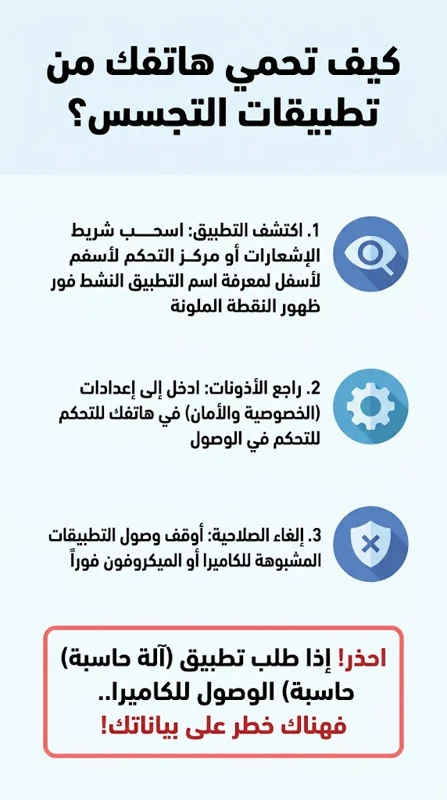
لضمان حماية الخصوصية في الهواتف الذكية، يجب عليك مراجعة أذونات التطبيقات باستمرار. إذا رأيت نقطة خضراء تظهر عند استخدام تطبيق آلة حاسبة، فهذا أمر غير منطقي ويستدعي القلق الفوري.
إذا تكرر هذا الاستفسار في ذهنك: نقاط مضيئة ملونة تظهر على شاشة هاتفك؟ إليك ما تعنيه ومتى يجب أن تقلق، فالقاعدة الذهبية هي أن القلق يبدأ عندما يتم تنشيط هذه النقاط دون أن تفتح تطبيقاً يتطلب ذلك، مثل تطبيقات الكاميرا، أو تسجيل الملاحظات الصوتية، أو الخرائط.
من الضروري جداً معرفة كيفية التعامل مع التطبيقات المشبوهة، وإدارة الأذونات بحزم لتجنب تسريب البيانات الشخصية. الجدول التالي يوضح خطوات سريعة لحماية هاتفك.
| الإجراء المطلوب تنفيذه | الخطوات في أجهزة آيفون | الخطوات في أجهزة أندرويد |
|---|---|---|
| معرفة التطبيق المتجسس | اسحب مركز التحكم لأسفل لرؤية اسم التطبيق المستخدم أعلى الشاشة. | اسحب شريط الإشعارات وانقر على النقطة الملونة لمعرفة التطبيق النشط. |
| إدارة أذونات التطبيقات | الذهاب إلى: الإعدادات > الخصوصية والأمن > الميكروفون/الكاميرا. | الذهاب إلى: الإعدادات > الخصوصية > مدير الأذونات. |
| إلغاء الوصول للبيانات |